
ساخت یک ویدئوی جذاب با هوش مصنوعی معمولاً با یک مشکل تمام میشود: تصویر اول خوب است، اما در شات بعدی چهره عوض میشود، دوربین مسیر عجیبی میرود یا برای اصلاح یک جز کوچک باید همهچیز را از نو ساخت.
گوگل با Gemini Omni 1.1 Flash میخواهد دقیقاً این بخش آزاردهنده را بهتر کند. این مدل که ۵ شهریور ۱۴۰۵ معرفی شد، فقط یک ابزار «متن بده و ویدئو بگیر» نیست؛ قرار است بتوانیم مثل گفتوگو با یک تدوینگر، ویدئو را مرحلهبهمرحله بسازیم و اصلاح کنیم.
خبر اصلی افزایش کیفیت یک دموی سینمایی نیست. ویژگی مهم Omni 1.1 کنترل بیشتر روی فرایند ساخت است؛ چیزی که برای تولیدکننده محتوا، فروشگاه اینترنتی، مدرس و تیم بازاریابی از یک کلیپ نمایشی مفیدتر است.
چه چیزی در Gemini Omni 1.1 تازه است؟
نسخه جدید پنج قابلیت مهم دارد:
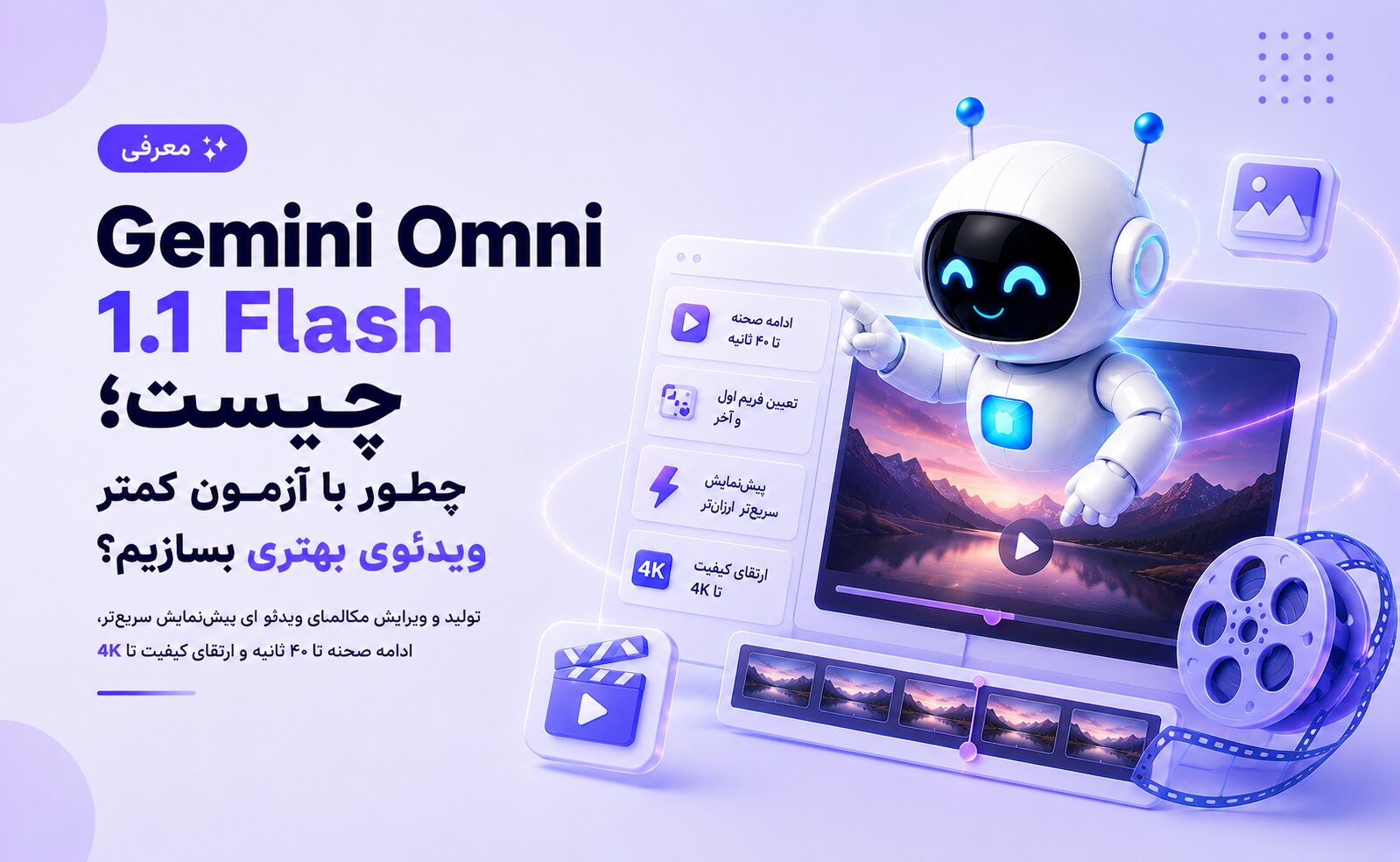
- ادامه صحنه تا ۴۰ ثانیه: مدل برای ساخت ادامه، تا ۱۰ ثانیه از ویدئوی قبلی را بررسی میکند و میتواند صحنه را در مرحلههای ۱۰ ثانیهای ادامه دهد.
- تعیین فریم اول و آخر: دو تصویر میدهیم و مدل حرکت میان آنها را میسازد؛ مناسب برای تغییر زاویه دوربین، زوم یا ساخت یک حلقه بیانتها.
- پیشنمایش ۳۶۰p: گوگل میگوید این حالت تا ۶۰ درصد سریعتر و یکسوم ارزانتر از خروجی استاندارد ۷۲۰p است.
- افزایش وضوح تا 4K: پس از انتخاب نسخه مناسب، میتوان خروجی را به ۱۰۸۰p یا 4K ارتقا داد. این خروجیها Upscale میشوند و تولید بومی 4K نیستند.
- استفاده از ویدئوی مرجع: حداکثر سه کلیپ مرجع سهثانیهای میتوانند ظاهر شخصیت، نوع حرکت یا حالوهوای صحنه را به مدل نشان دهند.
خروجی مستقیم مدل بین ۳ تا ۱۰ ثانیه و با نرخ ۲۴ فریم بر ثانیه است. نسبت ۱۶:۹ بهصورت پیشفرض و ۹:۱۶ برای ویدئوهای عمودی پشتیبانی میشود. مدل همچنین میتواند صدا را همراه ویدئو تولید کند.
تفاوت واقعی: بهجای تولید دوباره، گفتوگو میکنیم
در بسیاری از ویدئوسازهای هوش مصنوعی، اصلاح یک مشکل کوچک شبیه انداختن تاس دوباره است. شاید نور بهتر شود، اما شخصیت یا حرکت دوربین تغییر کند. Omni از سابقه گفتوگو استفاده میکند؛ بنابراین میتوانیم بگوییم:
نور را گرمتر کن، اما شخصیت، حرکت دوربین و پسزمینه دقیقاً مثل نسخه قبلی بمانند.
هر مرحله یک ویدئوی جدید میسازد، اما مدل زمینه درخواستهای قبلی را به خاطر دارد. این قابلیت بهخصوص برای ساخت مجموعهای از نسخهها، تبلیغات کوتاه و محتوای شبکههای اجتماعی مفید است.
اگر با ساخت تصویر شروع میکنید، راهنمای پرامپت تولید تصویر با هوش مصنوعی کمک میکند فریم مرجع دقیقتری بسازید و همان تصویر را نقطه شروع ویدئو قرار دهید.
چهار استفاده واقعی، نه فقط دموی زیبا
۱. تبلیغ کوتاه محصول
از یک عکس تمیز محصول بهعنوان فریم اول استفاده کنید، فریم آخر را با لوگو یا دعوت به اقدام بسازید و از مدل بخواهید میان این دو یک حرکت دوربین نرم ایجاد کند. ابتدا سه نسخه ۳۶۰p بگیرید و فقط نسخه برنده را با وضوح بالاتر خروجی بگیرید.
۲. ویدئوی آموزشی
یک تصویر ثابت از نمودار، محصول یا محیط نرمافزار را به حرکت تبدیل کنید و با دستورهای بعدی فقط بخش موردنظر را تغییر دهید. برای آموزش، بهتر است متنهای مهم و اطلاعات عددی را در تدوین نهایی اضافه کنید؛ چون نوشتههای تولیدشده داخل ویدئو هنوز ممکن است نادرست یا ناخوانا باشند.
۳. ادامهدادن یک کلیپ موجود
فرض کنیم یک ویدئوی ۱۰ ثانیهای از ورود شخصیت به کافه داریم. میتوانیم درخواست کنیم دوربین همان شخصیت را دنبال کند و صحنه با نشستن پشت میز ادامه پیدا کند. محدودیت مهم این است که Omni فقط انتهای کلیپ را ادامه میدهد؛ امکان افزودن صحنه به ابتدا یا وسط ویدئو وجود ندارد.
۴. ساخت محتوای عمودی
برای ریلز و شورتز نسبت ۹:۱۶ را از ابتدا مشخص کنید، نه اینکه ویدئوی افقی را بعداً برش دهید. جای شخصیت و فضای خالی مناسب برای زیرنویس را نیز داخل پرامپت بنویسید.
یک پرامپت آماده برای شروع
بهجای جمله مبهم «یک ویدئوی تبلیغاتی بساز»، این ساختار را امتحان کنید:
یک ویدئوی عمودی ۸ ثانیهای در یک شات پیوسته و بدون کات بساز.
سوژه: [محصول یا شخصیت]
محیط: [مکان و زمان]
حرکت سوژه: [حرکت دقیق]
حرکت دوربین: [ثابت، پن آرام، زوم یا حرکت مداری]
نور و رنگ: [توضیح کوتاه]
صدا: [صدای محیط، موسیقی یا بدون دیالوگ]
فریم پایانی: [تصویری که باید در پایان ببینیم]
فضای بالای تصویر را برای تیتر خالی نگه دار.
چهره، لباس و شکل محصول در تمام ویدئو ثابت بماند.اگر نتیجه خوب بود و فقط یک بخش نیاز به اصلاح داشت، دستور بعدی را کوتاه نگه دارید: «حرکت دوربین آرامتر شود؛ همهچیز دیگر بدون تغییر بماند.» مستندات گوگل نیز برای ویرایش، دستورهای ساده و مشخص را پیشنهاد میکنند.
روشی که هزینه و آزمونهای بیهوده را کم میکند
یک فرایند عملی میتواند اینطور باشد:
- ابتدا فریم اول و آخر را نهایی کنید.
- سه یا چهار نسخه ۳۶۰p بسازید.
- در هر نسخه فقط یک متغیر، مثل حرکت دوربین، تغییر کند.
- نسخه برنده را با دستورهای کوتاه اصلاح کنید.
- فقط خروجی نهایی را به ۱۰۸۰p یا 4K ارتقا دهید.
طبق قیمت رسمی API، خروجی ۷۲۰p حدود ۰.۱۰ دلار بهازای هر ثانیه هزینه دارد و برای توسعهدهندگان در پلن رایگان در دسترس نیست. هزینه واقعی میتواند با وضوح، مدت و تعداد تلاشها بیشتر شود؛ به همین دلیل حالت پیشنمایش شاید کاربردیترین قابلیت این نسخه باشد، نه 4K.
محدودیتهایی که قبل از شروع باید بدانیم
Omni 1.1 هنوز یک تدوینگر کامل نیست. ویدئوی آپلودشده برای ویرایش یا ادامه باید حداکثر ۱۰ ثانیه باشد. صدای کلیپهای مرجع نادیده گرفته میشود و مدل نمیتواند همزمان درباره چند ویدئوی مستقل استدلال قابلاعتمادی انجام دهد.
گوگل همچنین میگوید پشتیبانی انگلیسی ارزیابی شده، اما زبانهای دیگر هنوز ارزیابی کامل نشدهاند؛ پس کیفیت دیالوگ فارسی ممکن است ثابت نباشد. برای پروژه مهم، صدا و زیرنویس فارسی را جداگانه بررسی یا در مرحله تدوین اضافه کنید.
همه ویدئوهای تولیدشده نیز نشان نامرئی SynthID دارند تا امکان تشخیص محتوای ساختهشده با هوش مصنوعی فراهم شود.
Gemini Omni 1.1 برای چه کسی مفید است؟
اگر فقط میخواهید یک کلیپ سرگرمکننده بسازید، مدلهای زیادی این کار را انجام میدهند. مزیت Omni 1.1 برای کسی روشنتر است که میخواهد یک فرایند تکرارپذیر داشته باشد: پیشنمایش ارزان بسازد، فریم ابتدا و انتها را کنترل کند، صحنه را ادامه دهد و با گفتوگو نسخهها را اصلاح کند.
این مدل در Google AI Studio و Gemini API برای توسعهدهندگان عرضه شده و کاربران Google AI Plus، Pro و Ultra نیز به آن در Flow دسترسی دارند. قابلیت ادامه صحنه در اپ Gemini هم ارائه میشود.
Omni 1.1 احتمالاً آخرین مرحله تحول ویدئوی هوش مصنوعی نیست؛ اما یک تغییر مهم را نشان میدهد: رقابت دیگر فقط بر سر «چه کسی ویدئوی زیباتری میسازد» نیست، بلکه بر سر این است که چه کسی اجازه میدهد کاربر نتیجه را دقیقتر هدایت کند.
اگر روند عرضه سریع مدلهای گوگل را دنبال میکنید، مقاله معرفی Gemini 3.7 Flash تصویر کاملتری از استراتژی مدلهای سریع و اقتصادی این شرکت ارائه میدهد.